如何使用AI生成LOGO - 使用 AI Agent + Skill,快速生成你的专属 IP Logo
2080
如果你正在开发一款 App、效率工具、游戏或者个人项目,想为它设计一个可爱又有辨识度的 IP 形象,但自己又不太会画画,可以试试现在这种 AI Agent + Skill 的方式。
整个过程不需要自己研究复杂的提示词,只需要让 AI Agent 安装一个专门用于 IP Logo 设计与生成 的 Skill,就可以直接开始创作。
前提准备
首先,你需要准备一个支持图片生成的 AI Agent。
例如:
- ChatGPT
- Claude
- Gemini
- 其他支持 Skill 的 AI Agent
然后,在 Agent 中输入下面这条命令:
npx skills@latest add s1dashu/ip-as-logo-skill
Agent 会自动识别并安装这个 Skill。
安装完成后,就可以直接告诉 AI 你想设计什么样的 IP 形象了。
开始设计
例如,我想为自己的效率工具设计一个 IP,可以直接输入:
为我的效率工具设计一个非常简单、可爱的圆角小熊 IP,背景为低饱和深蓝色。
接下来,Skill 会根据你的需求开始进行设计。
相比于单纯让 AI“帮我画一个 Logo”,这种方式会先对产品和设计需求进行整理,再逐步生成候选方案。
整体流程
这个 Skill 默认会按照下面的流程工作:
- 了解产品背景
首先了解你的产品是什么、面向什么用户,以及 IP 需要承担什么作用。如果当前 Agent 能读取项目上下文,也会优先结合项目内容进行分析。 - 提出 3 个设计方向
AI 会先给出三个不同的设计方向,而不是直接开始生成图片。 - 生成候选方案
默认建议生成 6 个独立候选图,方便你从不同方案中进行选择。 - 确认设计方案
确认之后,Skill 会按照A1到C2的编号生成六张最终候选图。 - 统一视觉规范
每张图默认采用正方形构图,并使用三种语义颜色,同时让 IP 从左下角或右下角进入画面,方便后续用于不同的产品场景。
这样一来,整个设计过程就从“让 AI 随便画一张图”,变成了一个相对完整的 IP 设计流程。
图片生成效果
Gemini 示例
提示词
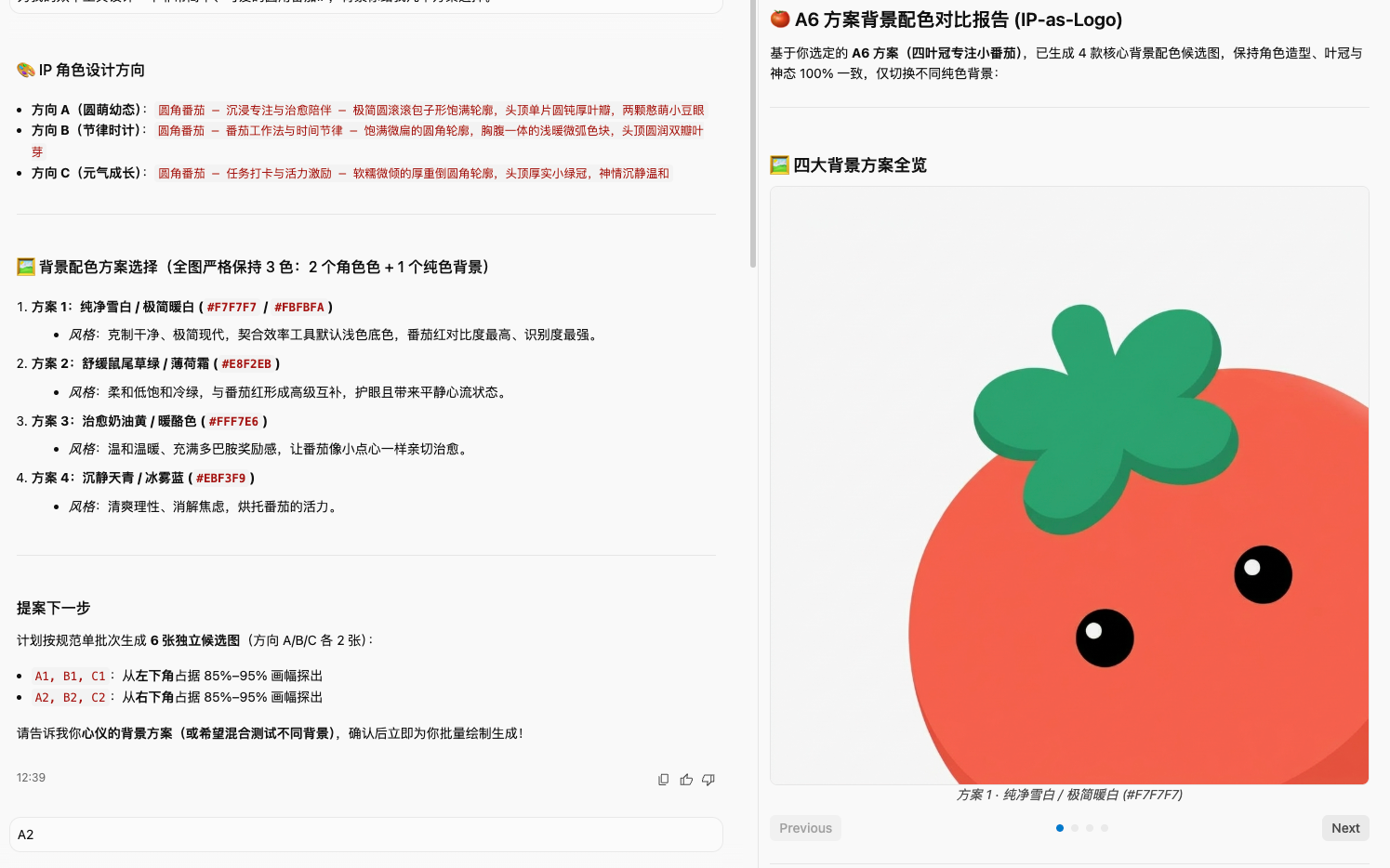
为我的效率工具设计一个非常简单、可爱的圆角番茄IP,背景颜色需要你给我几个方案进行选择。
最终生成的效果如下:

80次阅读
评论量
还没有人评论,来抢个沙发。